フォーサーズファン倶楽部
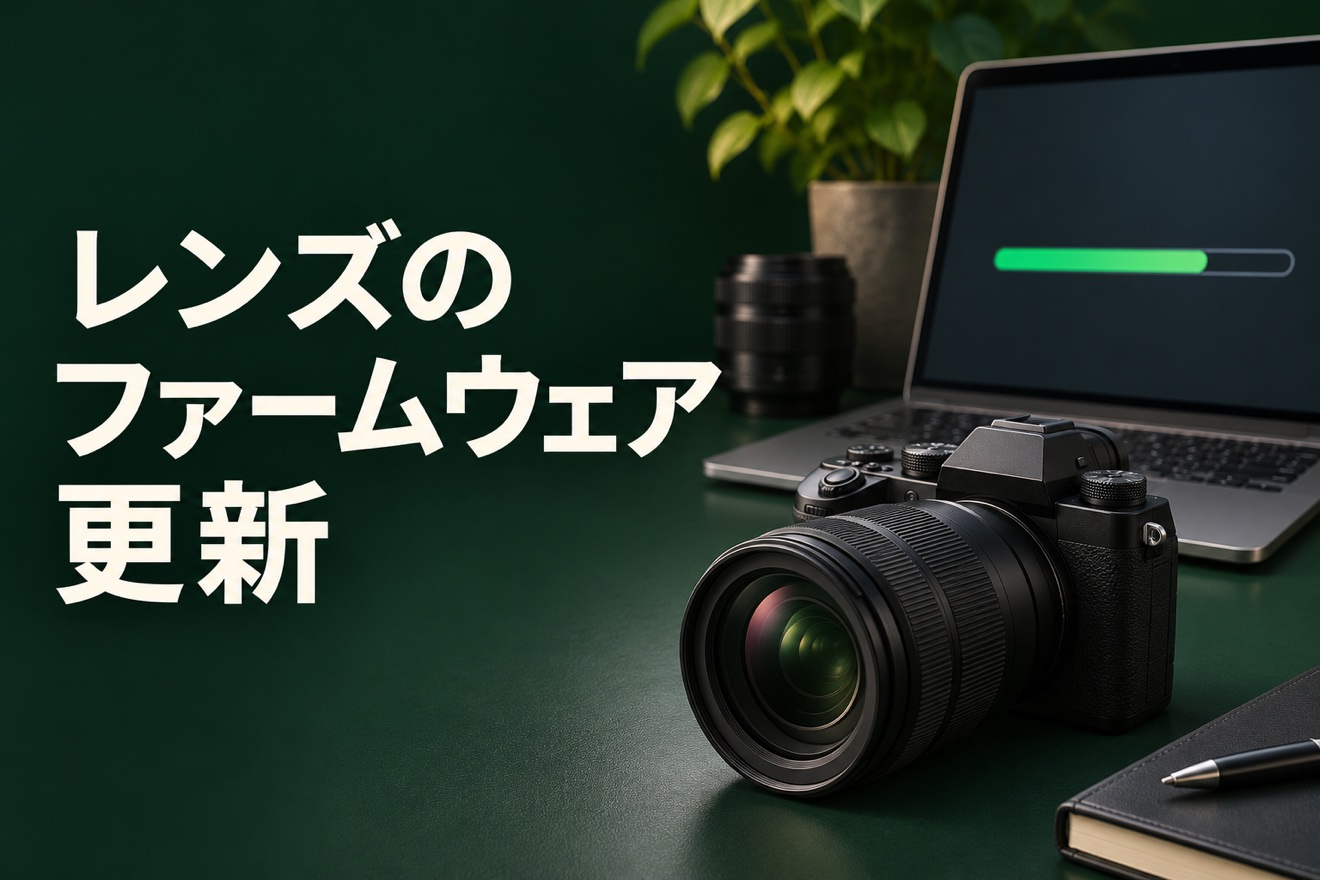
先に機種と現在のバージョンを書き出す
ボディとレンズを接続した状態で、カメラのメニューやメーカーの案内から現在のバージョンを確認します。型番、アダプターの有無、使用中のOSも控えます。名前が似たレンズでも別ファームウェアの場合があるので、焦点距離だけで判断しません。
共同サービスからメーカーの手順へ
フォーサーズ公式の共同サービスは、対応するボディとレンズの組み合わせでメーカーをまたいだ更新を扱っています。すべての製品で同じ方法が使えるわけではないため、対象製品、使用するアプリ、接続方法をメーカーの案内で確認します。旧Eシリーズでは、E-300と一部のレンズのように、ボディのバージョンが互換条件になる例もあります。
途中で電源やケーブルを切らない
十分に充電した電池を使い、メーカー指定の方法で接続します。更新中に電源を切ったり、ケーブルやレンズを外したりしないことが大切です。対応外のソフトや別機種向けのファイルしか見つからない場合は、そこで止めて該当機種の案内を探します。
終わったら一枚撮る
バージョン表示を確認し、絞りとAF、撮影、カードへの記録、再生を順に試します。更新前に起きていた症状があるなら、同じレンズと設定で試して結果を比べます。直ったかどうかを判断しやすいよう、同じタイミングで他の部品まで交換しないようにします。
更新内容と困っていることを照らし合わせる
新しい番号が見つかったら、変更内容に使用中のボディや症状が含まれているか読みます。AFの安定性や対応機種の追加といった説明があれば、今の組み合わせに関係するかを確認します。更新の前後を比べられるよう、ピントが迷う距離、光、設定を控えておくと、同じ条件で試せます。
とくに長く使っていなかった機材は、まず電池とカードで普通の撮影ができることを確かめます。記録や電源が不安定な状態で更新を始めると、もとの問題と更新の問題を区別しにくくなります。
接続できないときの確認順
最初にケーブルがデータ通信に対応しているか、機種で指定された接続モードかを見ます。次にソフトの対応OSと機種名、ボディとレンズの認識表示を確認します。レンズだけ認識されないなら、電源を切ってから装着と接点を確認し直します。配布が終了しているソフトを、出所の分からないダウンロード先から探す前に、現行のサポート案内で代替手順があるか確かめます。