フォーサーズファン倶楽部
目次
まずはボディの型番からカードを選ぶ
E-300を最初に買い、その後にE-1やE-510を使ってきた私にとって、Eシリーズはレンズを組み合わせる楽しさが大きいシステムです。ただ、中古のボディを撮影できる状態にするなら、レンズと一緒に記録カードも揃えておきたいところ。ここを先に確認しておくと、届いてからカードを探し直す手間が減ります。
同じフォーサーズの一眼レフでも、カードの対応は機種で変わります。調べる順番は、ボディの型番、カードの規格、対応する容量と製品型番。E-5と、マイクロフォーサーズのOM-D E-M5も別のカメラなので、検索するときはハイフンやMまで含めて入力します。
E-1・E-300とE-510では使えるカードが違う
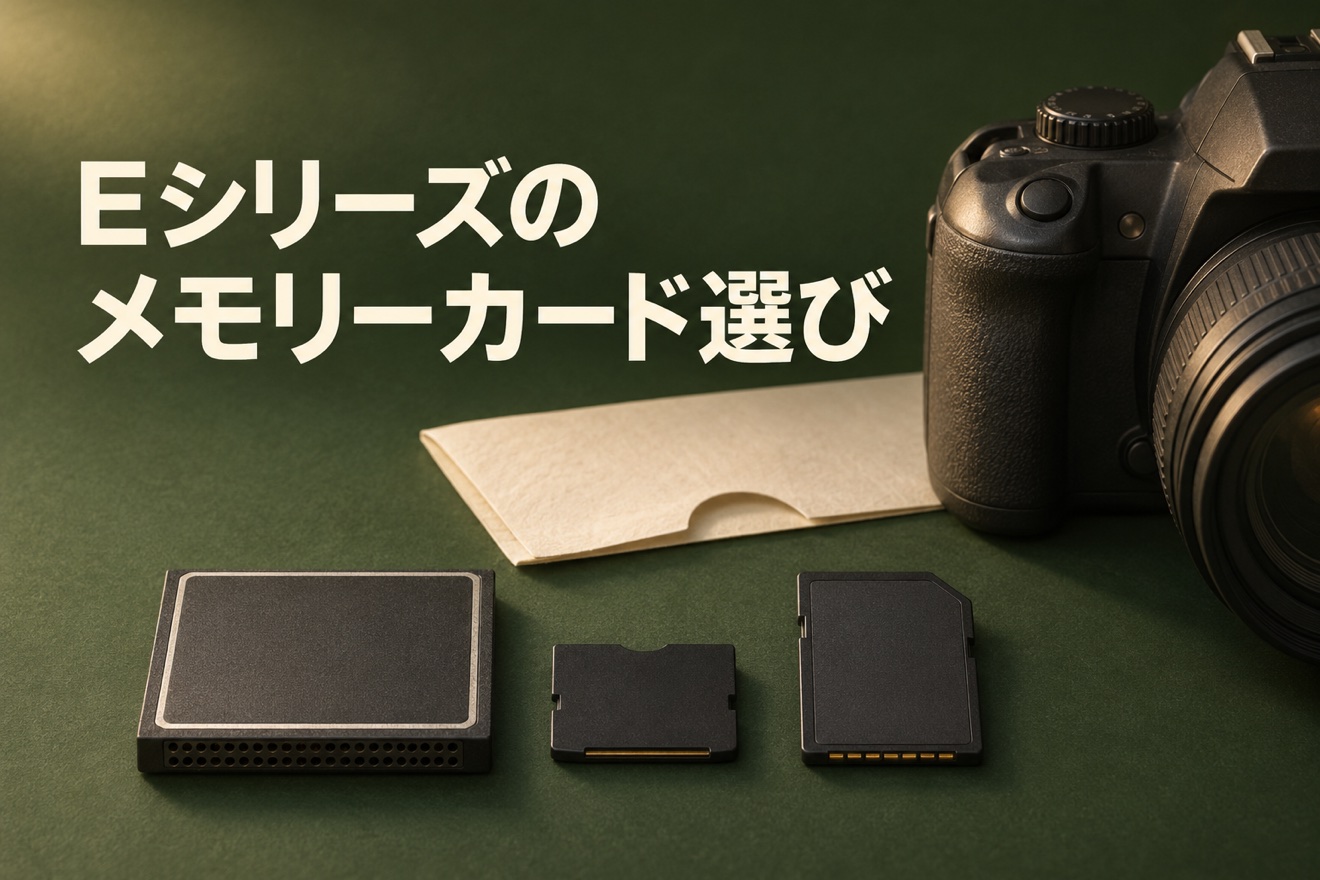
OM SYSTEMのEシリーズ対応表では、E-1とE-300はコンパクトフラッシュ(CF)Type I/IIに対応し、xD-ピクチャーカードは使用不可になっています。小さいカードが手元にあっても、ボディのスロットを見ずに買い足すのは避けたいです。
E-3、E-30、E-330、E-410、E-500、E-510などはCFに加えてxDにも対応します。xDにはType M・M+・H・Standardの区別があり、表では種類ごとに容量の範囲が示されています。手持ちのxDを使う場合も、カードに書かれた種類と容量を照合します。CFを使える機種なら、カードだけでなく、パソコンへ取り込むリーダーまで合わせて選ぶと準備しやすくなります。
E-5はSD系カードに対応
E-5はSD・SDHC・SDXCと、Type IのCFを使える機種です。E-3からの違いを調べる場合、レンズマウントが共通でもカードの構成は変わっていると分かります。E-1やE-300で使っていたカードを引き継ぎたいときも、厚みの種類を含めて確認してください。
SDを選ぶ際は、単に「SD対応」と書かれた情報だけで決めず、ボディの型番からメーカーの動作確認一覧へ進みます。容量を大きくすること、連写の待ち時間を減らすこと、パソコンへ速く取り込むことは、それぞれ確認したい条件が違います。まず必要な枚数と普段の撮り方を考えると、選択を絞りやすくなります。
「8GBなら使える」と一括りにしない
E-300の公式動作確認表には8GBのCFも掲載されています。ただし、一覧にあるのはメーカー、シリーズ、型番を特定したカードです。同じ容量の別製品まで、同じ結果で使えると読み替えることはできません。
比較するときは容量の横に製品型番を控え、一覧と文字を合わせます。商品写真と販売ページの型番が違うなら、届く製品を確認してから選びましょう。公式表は掲載された時点の確認結果なので、そこに載る型番の現在の販売状況や、中古カード自体の状態は別に確かめる必要があります。
撮影前は書き込みから取り込みまで試す
- カードを入れる前に向きと端子を確認する。引っかかる場合は押し込まず、いったん止めて見直す。
- 残したい写真が入っていれば、初期化の前に取り込み、コピー先で開けることを確かめる。
- 使用機種の説明書に従って準備し、普段使うJPEGやRAWの設定で数枚撮る。
- カメラで拡大再生し、続いてカードリーダーからパソコンへコピーして画像を開く。
カメラで再生できるところまでで終えると、帰宅後にリーダーが対応していないと気づくことがあります。CFやxDの名称が明記されたリーダーか、接続するパソコンで扱えるかまで、撮影に出る前に一巡させておくと安心です。
予備カードは混ぜずに管理する
使えるカードが用意できたら、ケースの位置を「未使用」と「撮影済み」で分けるなど、自分が迷わない置き方を決めます。Eシリーズを複数台持ち出す日は、どの機種で試したカードかをメモしておくと交換時に判断しやすくなります。
大切な撮影の前に、初めてのカードと初めてのリーダーを同時に投入しないことも、私なら意識したいところです。まず近所で試写して取り込みまで済ませ、次に本番へ持ち出す。小さな準備を済ませておけば、現場では機材の確認より、何をどう写すかに集中できます。保存したORFの扱いは古いRAWを残す方法、ボディ全体の点検は中古フォーサーズの選び方にまとめています。